iPhone 17, iOS 26 e incluso los nuevos AirPods Pro 3 están repletos de funciones y herramientas valiosas, pero puede resultar difícil saber cuáles merecen la pena y dónde encontrarlas.
Reviso teléfonos para trabajar y he estado usando el iPhone 17 Pro durante más de dos meses. Mientras probaba el nuevo teléfono y accesorios de Apple, acumulé una buena cantidad de consejos y trucos ocultos para calmar a mis amigos, familiares (y extraños) que preguntan: «¿Cuál es una buena característica del iPhone que debería probar?» O «¿cómo se hace eso que vi en TikTok con AirPods?»
Es posible que estos consejos no sean nuevos para todos ni exclusivos de la línea iPhone 17 (la mayoría requiere iOS 26), pero son los menos obvios y los que más uso.
1. Consejos para el fondo de pantalla de la aplicación Fotos
La pantalla de bloqueo de tu iPhone ha sido más personalizable desde iOS 16.
A lo largo de los años, Apple ha realizado una importante revisión visual de la pantalla de bloqueo y de la pantalla de inicio. Hay infinitas opciones para personalizar el aspecto de tus aplicaciones, bloquear el reloj de la pantalla y agregar efectos espaciales caprichosos para darle vida a tu fondo de pantalla.
Sin embargo, uno de mis descubrimientos recientes favoritos son las sugerencias de fondos de pantalla en la aplicación Fotos, que selecciona fotos dignas de fondos de pantalla de su biblioteca y las recorta para que se ajusten a la pantalla. También hay un efecto de animación 3D que se puede agregar para darle vida a tu fondo de pantalla. Arriba hay una foto de mi teléfono con un fondo de pantalla de uno de mis gatos (de Sugerencias), por ejemplo. Me encanta muchísimo que su cabeza parezca salir de la esquina de la pantalla como diciendo: «¡¿Estás desbloqueando tu teléfono?!»
Si no ves la sugerencia de fondo de pantalla en la aplicación Fotos, ve a Ajustesentonces un Fotoy compruébalo Mostrar contenido destacado está habilitado. A continuación, si no desea ver sugerencias de fondos de pantalla, puede desactivarlas aquí. Pero ¿por qué deberías hacerlo?
2. Usa fotografías en bruto para resaltar la luna.
Aquí hay tres fotografías de la luna tomadas con segundos de diferencia. Las fotos de la izquierda y del centro son JPEG, la de la izquierda expuesta para la luna y la del centro expuesta para los edificios. La foto de la derecha se tomó sin editar y luego se editó para equilibrar la exposición de ambos.
Este consejo es para ustedes, propietarios de iPhone Pro, y es una manera fácil de asegurarse de obtener una excelente fotografía de una escena de alto contraste. Piense en un sujeto brillante en un ambiente oscuro, como este de la marquesina de la Ópera de Mineral Point iluminada por la noche, o un sujeto oscuro en un ambiente brillante, como el fondo del gato negro de mi consejo anterior.
La semana pasada hubo luna llena sobre San Francisco y me encantó la forma en que Karl the Mist (sí, la capa marina de San Francisco tiene un nombre) se movía bajo la luz de la luna. Sin embargo, cuando intenté tomarle una foto, mi teléfono expuso la imagen de la luna brillante, haciendo que todo lo demás pareciera oscuro. Y cuando intenté exponer la imagen para iluminar los edificios del fondo, la luna se volvió completamente blanca.
En cambio, activé la configuración de fotografía RAW en la aplicación Cámara y obtuve una hermosa foto de la luna. Luego, podría editarlo más tarde dentro de la aplicación Fotos predeterminada para mejorar los detalles de las sombras en el fondo oscuro y las luces de la luna. El resultado: tanto la luna como los edificios lucían exactamente como los quería. También puedes utilizar una aplicación de terceros para editar imágenes sin procesar.
Los archivos sin formato contienen más datos de imagen que JPEG o HEIC, lo que le permite realizar ediciones más exhaustivas después de tomar una imagen. No siempre tomo fotografías en bruto porque los tamaños de los archivos son grandes: la fotografía en bruto de la luna pesa 13,6 MB en comparación con un JPEG que tomé, que pesaba 1,5 MB.
Para probarlo, primero debe activar el interruptor principal de archivos sin formato. Ir a Ajustespor lo tanto el Cámara menú. Seleccionar Formatos y enciende ProRAW y control de resolución. Utilizo JPEG Lossless para el formato ProRAW.
Una vez habilitado, abra la aplicación Cámara. Si estás usando iOS 26, deberías ver un botón que dice JPEG, AQUÍ O crudo en el lado superior izquierdo. Tóquelo para mostrar los controles de Formato y Resolución. Las imágenes RAW se pueden capturar a 48MP en el iPhone 17 Pro.
3. El estuche de los AirPods Pro 3 es el botón
El estuche de los AirPods Pro 3 es el botón.
Apple lanzó recientemente el AirPods Pro3. Vienen con varias funciones interesantes, incluida la capacidad de comprobar su frecuencia cardíaca y traducir conversaciones en tiempo real. Pero cuando los emparejé por primera vez con mi teléfono, me quedé perplejo: ¿dónde está el botón de emparejamiento?
¿Sólo yo? Probablemente no.
Para emparejar tus AirPods Pro 3, simplemente guárdalos en el estuche y abre la tapa. Deberían emparejarse automáticamente con cualquier dispositivo Apple que tengas a mano. Pero si intentas emparejarlos con un dispositivo Apple que no tiene la misma cuenta de iCloud, o un dispositivo que no sea Apple, deberás abrir la tapa y tocar dos veces el estuche para ingresar al modo de emparejamiento.
Y ese no es el único consejo sobre AirPods que tengo para ti (juego de palabras no intencionado).
4. Los AirPods apagan la música automáticamente cuando te duermes
Los AirPods Pro 3 en su entorno natural: el Steve Jobs Theatre del Apple Park, sede de la compañía.
Si eres de los que escucha música, un podcast o ruido blanco para conciliar el sueño, puedes configurar tus AirPods para que pausan automáticamente lo que estés escuchando tan pronto como te duermas. Para activarlo, sostenga sus AirPods en el estuche, sostenga el estuche cerca de su iPhone y abra la tapa. Ahora ve a Ajustes y toca el nombre de tus AirPods. A continuación, desplácese hacia abajo hasta Pausa los medios cuando te duermas y active la configuración. Ahora siéntate, colócate tus AirPods y disfruta de ese podcast de 80 minutos sobre Misión Imposible: Protocolo Fantasma mientras disfrutas de un sueño reparador.
Esta función es parte de iOS 26 y funciona con:
- AirPods Pro3
- AirPods Pro 2 con USB-C
- AirPods Pro 2 con relámpago
- AirPods 4 con ANC
- AirPods Max con USB-C
Además, si nunca has explorado el menú de configuración de los AirPods, puedes acceder a muchas funciones interesantes como gestos con la cabeza, traducción en vivo y control remoto de la cámara.
5. El botón invisible del iPhone
Aquí está la parte trasera del iPhone 17 Pro. Puede que no veas uno, pero la parte trasera se puede convertir en un botón «invisible» para activar varias acciones.
Back Tap no es una característica nueva, pero es una característica que muchas personas no conocen. Tu iPhone tiene un botón «invisible» que puedes activar tocando la parte posterior del teléfono. Es personalizable y puede hacer cosas como abrir aplicaciones, encender la linterna o mostrar/ocultar el Centro de control mientras lo uso.
Para configurarlo, abra el archivo. Ajustesir a Accesibilidadseleccionar Tocar luego desplácese hacia abajo y toque Toca Atrás. Puede configurar múltiples acciones, una activada con un doble toque y otra con un triple toque (me gustaría poder hacer esto con el botón Acción del iPhone). Como puede ver en el menú de acciones, Back Tap puede realizar docenas de acciones y atajos diferentes.
Cuando quiero abrir el Centro de control, especialmente si sostengo el teléfono con una mano, puedo tocar dos veces la parte posterior del teléfono y aparecerá. Si vuelvo a tocar dos veces, desaparece. Además, cuando usas Back Tap, aparece un pequeño banner de Dynamic Island para explicar lo que está sucediendo. Puede desactivar esta opción en el menú de configuración del toque posterior si no desea verla.
6. Usa la correa del iPhone para cámaras y suscripciones.
Apple vende una correa para el hombro para las series iPhone 17 y Air. Cuesta $60 y no viene con estuche.
Hemos visto correas para teléfonos de otros fabricantes, como Motorola para su Razr, y hay muchas opciones de terceros disponibles. Sin embargo, este año Apple lanzó su propia correa para iPhone. La correa cuesta $60, lo que parece caro para una fina pieza de tela, pero en realidad tiene más «tecnología» de lo que parece. Correa de hombro de manzana Está forrado con imanes para evitar que las dos «piezas» de la correa (donde se pliega sobre sí misma) se separen o ajusten accidentalmente la longitud mientras la usa.
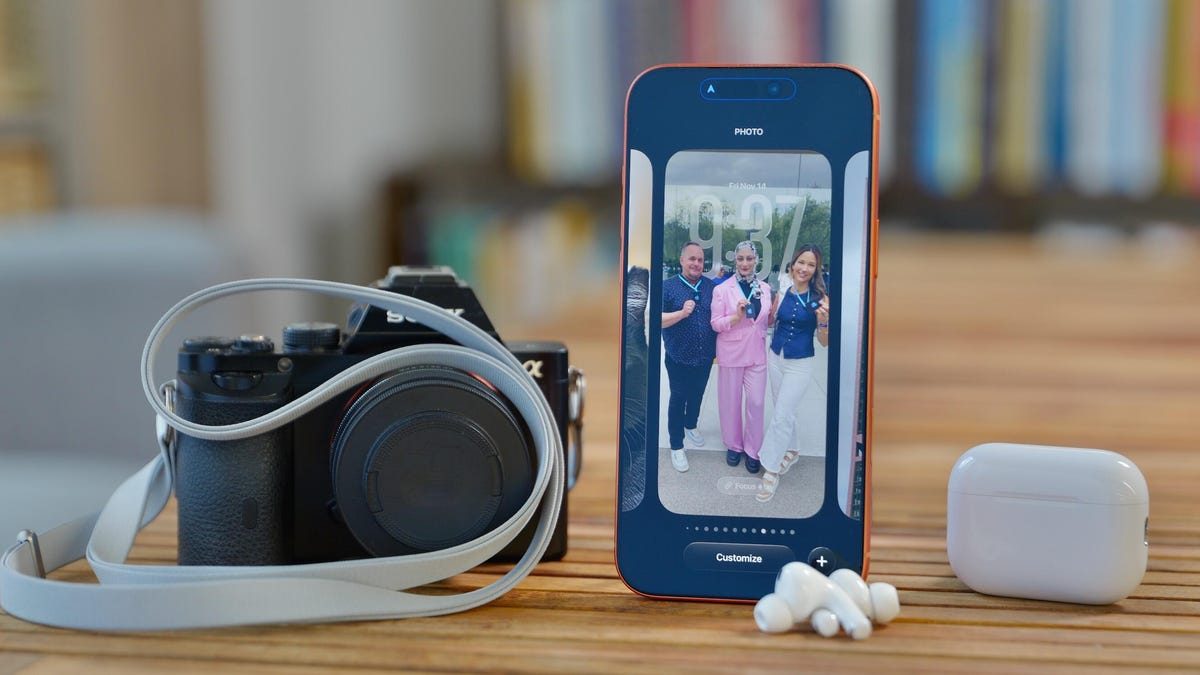
También tiene casos de uso que van más allá de simplemente conectarse a un teléfono. En TikTok, numerosos vídeos como este muestran a personas usando la correa como correa de cámara. ¿Pero por qué detenerse aquí? Úselo para guardar pases o identificaciones para parques de diversiones o convenciones.
La correa es larga, lo cual es bueno si eres una persona más grande como yo, y aún tiene suficiente longitud para cruzar tu cuerpo y sostener tu teléfono o cámara a tu lado. Apple ha creado otro accesorio que está de moda en estos momentos: el Bolsillo para iPhone. Al igual que la correa para el hombro, puedes usarla cruzada sobre tu torso, pero no estoy seguro de que aguante tan bien otra cosa que no sea un iPhone.