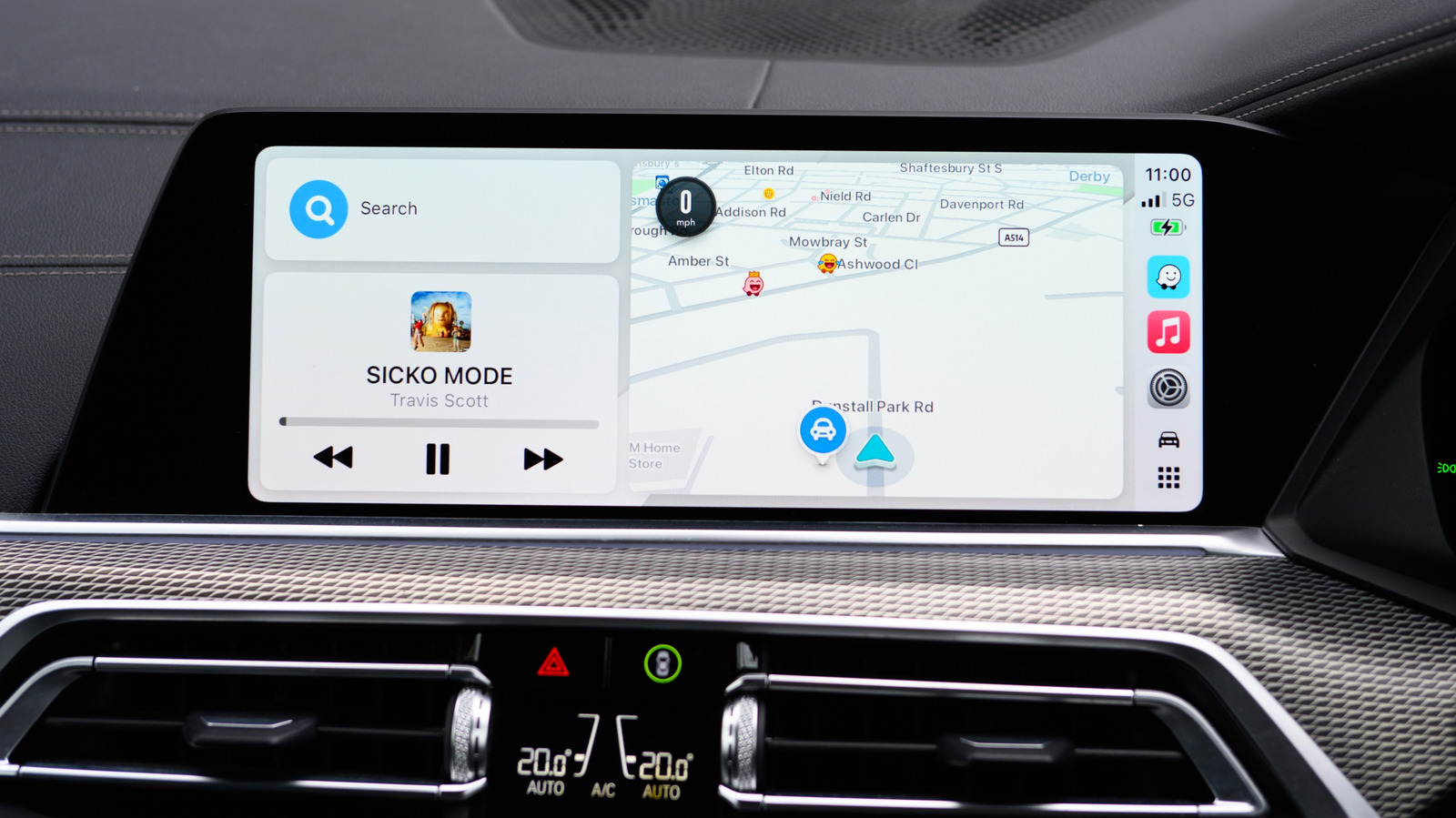
CarPlay es solo el mensajero, mientras que tu aplicación de navegación hace todo el trabajo duro.
Con toda la ira y la controversia sobre los radares de tráfico de Flock, los radares de tráfico (o radares) han pasado a un segundo plano. La mayoría de nosotros lidiamos con radares (aunque están prohibidos en algunos estados y restringidos en otros), y Apple CarPlay es una forma de lidiar con ellos. Si bien CarPlay en sí no envía alertas de radares de tráfico, puedes activar alertas para cualquier aplicación de navegación que utilices. Es obvio que los usuarios de Apple CarPlay utilizan automáticamente Apple Maps, pero existen otras alternativas igualmente útiles como Waze y Google Maps. Sin embargo, siempre hay una advertencia. Independientemente de la aplicación de navegación que utilices, los radares móviles, por definición, se mueven mucho. A menos que alguien informe la nueva ubicación en una aplicación en particular, no recibirás una alerta.
Los detectores de velocidad móviles (de una forma u otra) han existido desde el primer arresto por exceso de velocidad en los Estados Unidos en 1899. Un taxista de Nueva York llamado Jacob German fue sorprendido yendo a 12 mph en un Electrobat (en ese momento casi la velocidad de la luz) en una zona de 8 mph. Las unidades móviles de entonces eran policías en bicicleta. Afortunadamente, la tecnología moderna proporciona a los conductores información a medida que cambia, pero no existe una aplicación de navegación que sepa dónde está cada cámara en todo momento.
Deja que tu aplicación de navegación hable por ti
En Apple Maps, no hay ningún interruptor de cámara para encender o apagar. Las alertas de la cámara son automáticas en las regiones admitidas. Waze, una aplicación de navegación compatible con CarPlay, activa las alertas de la cámara de forma predeterminada. También tienes la opción de refinarlos. En la aplicación Waze, abre Configuración > Alertas e informes > Informes > Cámaras. Cada tipo de cámara tiene sus propios botones para «Mostrar en el mapa» y «Advertir mientras se conduce». Asegúrate de que todos los cambios que realices en la aplicación Waze se realicen antes de conectarte a CarPlay, porque Waze solo los aplica la próxima vez que te conectes y salgas a conducir.
Google Maps es similar pero tiene configuraciones ligeramente diferentes. En CarPlay, toque «Informar» para ubicar un radar móvil para que otros conductores puedan verlo cuando usan la aplicación. Si desea información de otros conductores, abra Google Maps en CarPlay y toque Configuración > Opciones de alerta > Todas las alertas.
Algunas aplicaciones de navegación enviarán alertas de advertencia sin navegar activamente, siempre que la aplicación se ejecute pasivamente en segundo plano. Radarbot envía alertas de radares fijos y de semáforo en rojo a través de CarPlay si tienes una suscripción Gold. Roadar agrega cámaras Flock a la mezcla, junto con otros lectores de matrículas combinados, con alertas de radares de tráfico y semáforos. Si le preocupan más las cámaras Flock, FlockHopper es gratuito y también funciona con CarPlay.
¿Apple CarPlay te indica el límite de velocidad?
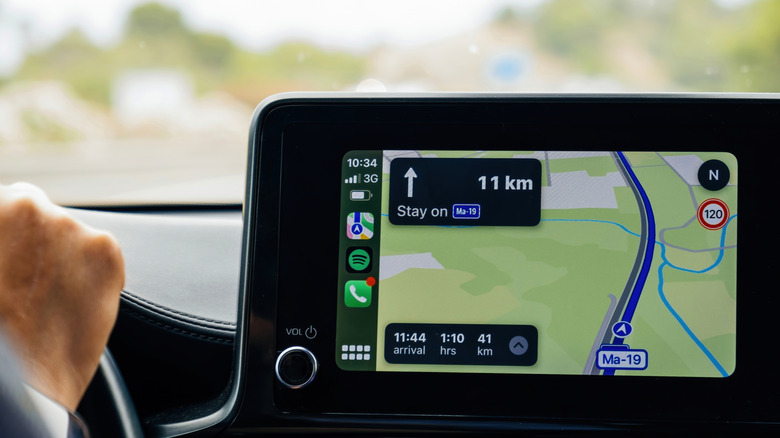
Puede, aunque depende de la aplicación de navegación que estés utilizando. Con Apple Maps, el interruptor de límite de velocidad está activado Configuración > Aplicaciones > Mapas > Ayuda. El límite publicado aparecerá en su pantalla mientras navega. Con la aplicación Waze, asegúrese de haber cerrado sesión en CarPlay, abra Waze y toque Configuración > Velocímetro > Mostrar velocímetro > Establecer preferencias > Mostrar límite de velocidad. Google Maps es similar a Waze, con el límite de velocidad ubicado en la configuración del velocímetro. Abra la aplicación Google Maps, toque su foto de perfil y toque Configuración > Navegación > Conducción > Velocímetro.
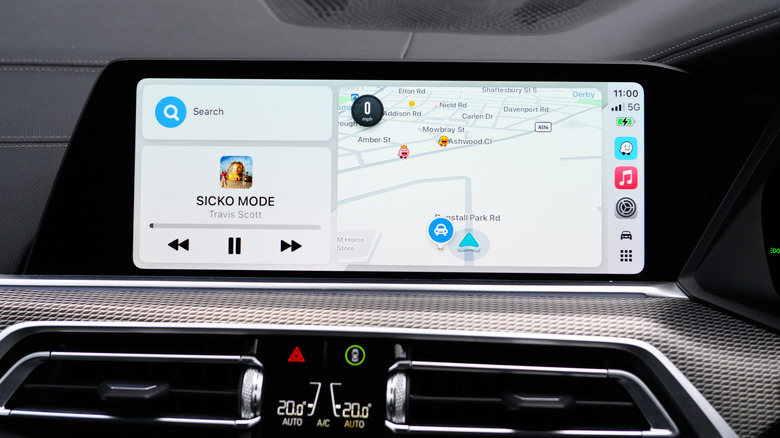
Stock CarPlay no incluye un velocímetro, pero aplicaciones como Waze y Google Maps mostrarán las velocidades actuales a través de CarPlay si lo desea. Tanto Google Maps como Waze te avisarán si tu velocidad aumenta demasiado, y Waze te avisará si los límites de velocidad están a punto de bajar drásticamente. En respuesta a que los fabricantes de automóviles abandonaron CarPlay, Apple introdujo CarPlay Ultra, que muestra la velocidad actual en el grupo de instrumentos, a diferencia del CarPlay normal. CarPlay Ultra está totalmente integrado, por lo que no es una pantalla de información de velocidad, como deja claro Google Maps sobre su propio velocímetro.