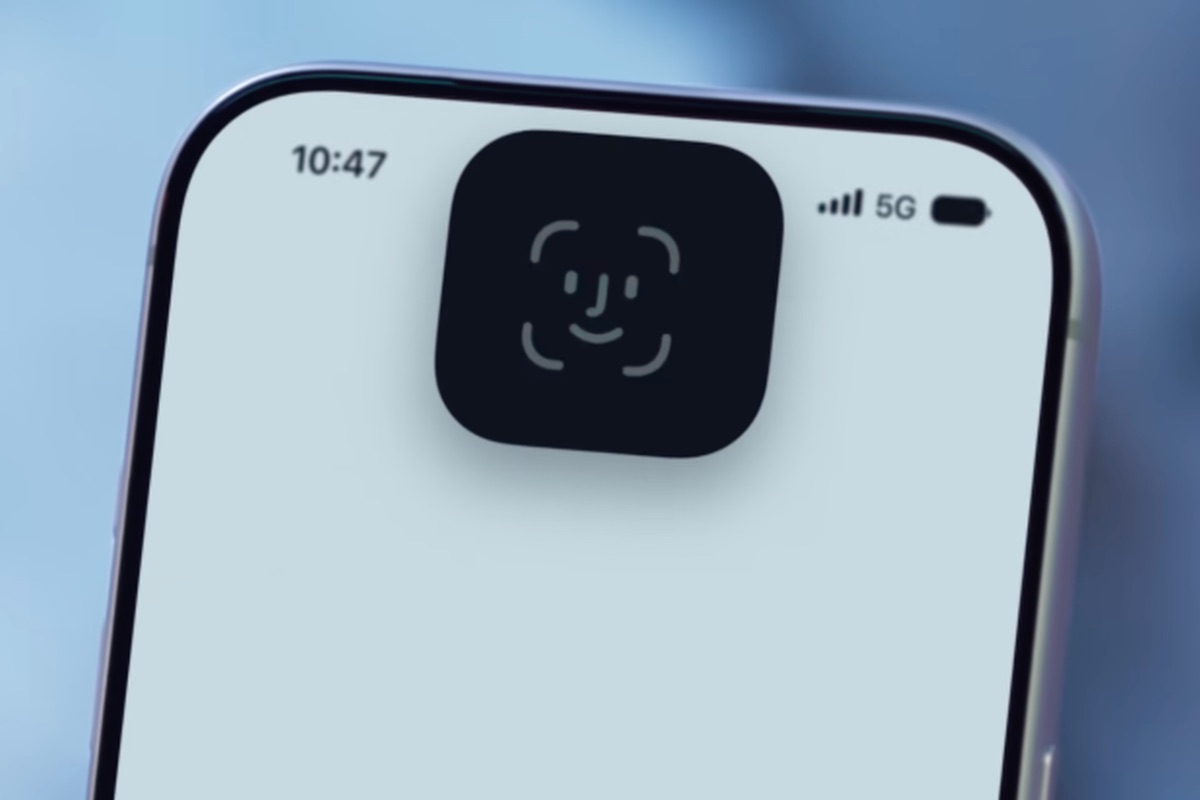
Es posible que su iPhone esté protegido por Face ID, pero eso no significa que todas las aplicaciones deban abrirse tan pronto como se desbloquee el dispositivo. Apple también te permite bloquear aplicaciones individuales, agregando otra verificación antes de que alguien pueda ver mensajes, correos electrónicos, fotos u otra información personal.
Es una protección útil si le pasas tu iPhone a un amigo o familiar de vez en cuando. También puede ofrecer una capa adicional de protección si le roban el teléfono, especialmente cuando se usa junto con la función Protección de dispositivos robados de Apple.
Por qué puede ser útil bloquear una aplicación
Cuando una aplicación está bloqueada, necesita Face ID, Touch ID o la contraseña de su dispositivo para abrirla. La aplicación vuelve a fallar después de cerrarla, por lo que alguien que use su iPhone desbloqueado no puede simplemente volver a abrirla sin autenticarse.
Apple también limita dónde puede aparecer la información de las aplicaciones bloqueadas, incluidas vistas previas de notificaciones, búsqueda, sugerencias de Siri y CarPlay. La función puede resultar especialmente útil para aplicaciones que contienen conversaciones privadas o datos personales confidenciales.
Sin embargo, hay una distinción importante: Bloquear una aplicación no siempre es lo mismo que requerir Face ID exclusivamente. En circunstancias normales, es posible que se acepte la contraseña del iPhone como alternativa. Por lo tanto, es posible que alguien que conozca su contraseña aún pueda abrir una aplicación bloqueada.
Cómo bloquear una aplicación de iPhone con Face ID
- Vaya a la pantalla de inicio de su iPhone y busque la aplicación que desea proteger.
- Mantenga presionado el ícono de la aplicación hasta que aparezca el menú de acciones rápidas.
- Grifo Solicitar identificación facial. En dispositivos sin Face ID, es posible que veas Requerir TouchID o una opción de contraseña en su lugar.
- Confirmar tocando Solicitar identificación facial nuevamente y autenticarse cuando se le solicite.
La próxima vez que abras la aplicación, tu iPhone te pedirá que te autentiques. Para eliminar la restricción, toque y mantenga presionado su ícono, elija No requiere Face IDy autenticar.
Algunas aplicaciones integradas no se pueden bloquear, incluidas Cámara, Reloj, Mapas y Configuración. La restricción solo se aplica al iPhone en el que la habilita y no se sincroniza en todos sus dispositivos a través de iCloud.
Para mayor protección, active Protección de dispositivo robado
La protección de dispositivos robados de Apple agrega una protección importante para las personas preocupadas por un ladrón que pudo haber aprendido el código de acceso de su iPhone.
Con la función habilitada, las aplicaciones bloqueadas requieren Face ID o Touch ID, sin respaldo de contraseña, cuando su iPhone está lejos de lugares familiares, como su casa o el trabajo. Esto puede marcar una diferencia significativa si alguien roba su teléfono y conoce el código utilizado para desbloquearlo.
Para habilitarlo, abra Configuración > Face ID y contraseña > Protección de dispositivo robadoluego enciéndelo. Los requisitos de autenticación exactos dependen de la configuración y la ubicación de Protección de dispositivos robados.
También puedes ocultar algunas aplicaciones.
Si prefieres mantener una aplicación oculta, Apple también ofrece Ocultar y requerir Face ID para aplicaciones descargadas elegibles. Mantenga presionada la aplicación, toque Solicitar identificación facialy seleccione la opción para ocultarlo.
La aplicación se mueve a la carpeta Oculta Protegida en la parte inferior de la Biblioteca de Aplicaciones. No aparecerá en la pantalla de inicio, aunque es posible que su nombre aún esté visible en lugares como Screen Time y en el historial de compras de la App Store. Las aplicaciones integradas de Apple no se pueden ocultar.
Bloquear aplicaciones no sustituye el uso de un código de acceso seguro o mantener su iPhone actualizado, pero es una manera fácil de proteger la información que prefiere mantener privada. Para obtener instrucciones de configuración básicas, también puede leer nuestra guía anterior sobre cómo bloquear aplicaciones de iPhone con Face ID o una contraseña.