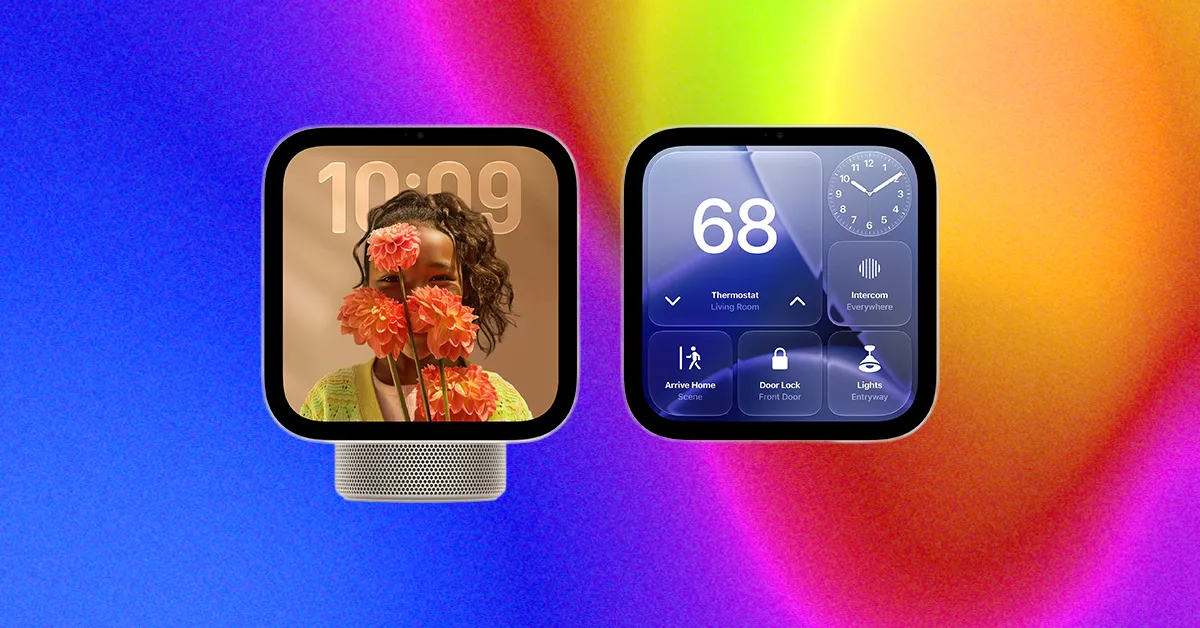
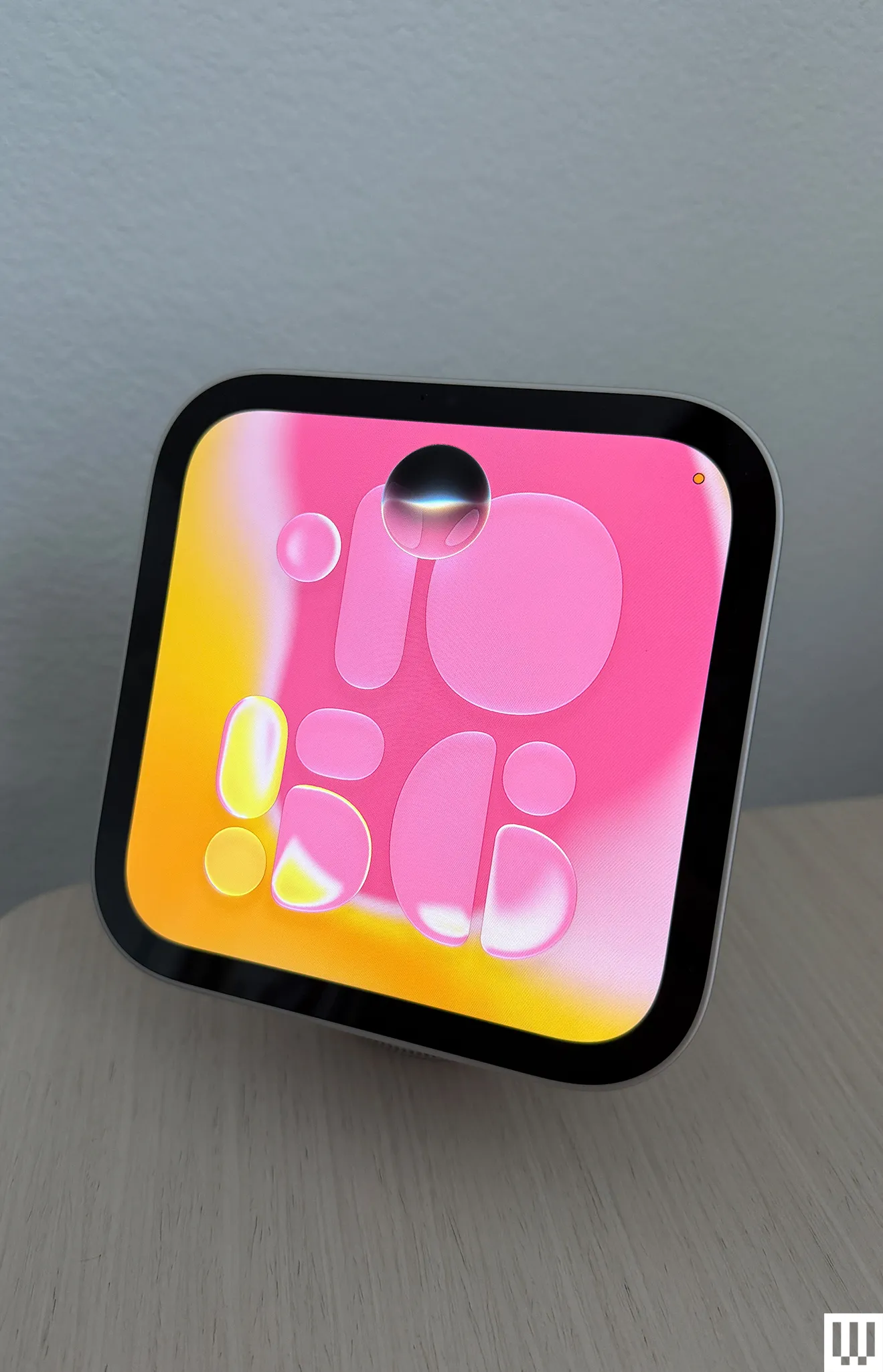
Al presionar y mantener presionado en la parte frontal de HomeView, puede personalizar las distintas «caras» (o eliminarlas; en mi opinión, hay muchas opciones para precargar, y me encontré desplazándome con demasiada frecuencia para encontrar la página de inicio inteligente). También puede hacer clic en el botón más para agregar más caras o páginas de información como el clima y las vistas de la cámara doméstica. Pero eso es todo lo que puedes agregar, al menos por ahora. No hay una tienda de aplicaciones, pero su dispositivo puede reflejar ciertas aplicaciones en su teléfono, junto con aplicaciones generales que encontrará en un dispositivo Apple como Safari, FaceTime, Mensajes, Buscar, Alarmas y más. Me sorprendió ver que Spotify, Libby y Yoto se transfirieron específicamente desde mi teléfono, pero hasta ahora ninguna otra aplicación que no sea de Apple ha logrado hacerlo, al menos de mi colección de aplicaciones descargadas.
Las dificultades de Siri
Fotografía: Nena Farrell
No hay una aplicación Siri AI en HomeView como en mi iPhone, pero HomeView usa Siri AI para aumentar su inteligencia y responder a sus preguntas. Obtendrás una respuesta más conversacional que la Siri normal, pero no encontré sus respuestas mucho más impresionantes. Siri tiene problemas para reproducir mi música: me pregunta si la música debe ser de Libros, TikTok o Spotify si no lo especifico y, en la mayoría de los casos, todavía no puede reproducir la canción en Spotify, incluso con mi cuenta configurada. Tampoco pude usar Find My para encontrar mi iPhone cuando se me solicitaba. Ambas aplicaciones funcionaron perfectamente en la pantalla HomeView, pero Siri en el dispositivo no me ha dejado boquiabierto hasta ahora.
De hecho, la mayoría de las cosas funcionaban mejor con el tacto que con la voz. Las solicitudes de voz de Spotify no parecieron funcionar, pero la aplicación Spotify en el dispositivo funcionó bien, al igual que el uso de la función de transferencia para enviar música de Spotify desde mi teléfono a HomeView. La función Buscar mi tampoco funcionó mediante comando de voz: cuando llamé a mi teléfono con el mismo nombre que había visto en HomeView mientras reproducía música, afirmó que no tenía ningún dispositivo con ese nombre. Sin embargo, al tocar la aplicación Buscar mi en HomeView, puedo encontrar mi teléfono en una lista de dispositivos y tocarlo para que comience a apagarse. Si bien me decepciona que Siri no me permita solicitarlo simplemente por voz, estoy encantado de tener una manera más rápida de encontrar mi iPhone perdido en casa que abriendo iCloud.com.
Probé HomeView con un iPhone Air y un iPhone 16 Pro anterior, pero necesitarás un teléfono más nuevo como el Air (o 17 Pro, 18 Pro o iPhone Duo) para aprovechar al máximo HomeView y Siri, ya que eso es lo que te da acceso a las voces expresivas y personalizables de Siri. Cambiar a mi teléfono original me dejó atrapado con una molesta voz de Siri que no puedo personalizar como lo haría cuando uso el iPhone Air. Independientemente del teléfono que uses, también necesitarás actualizar el sistema operativo de tu teléfono a OS 27.2.1 para poder configurar y conectarte a HomeView (que también trae Siri AI a tu teléfono, para disgusto de mi esposo).
Toca y listo
Fotografía: Nena Farrell
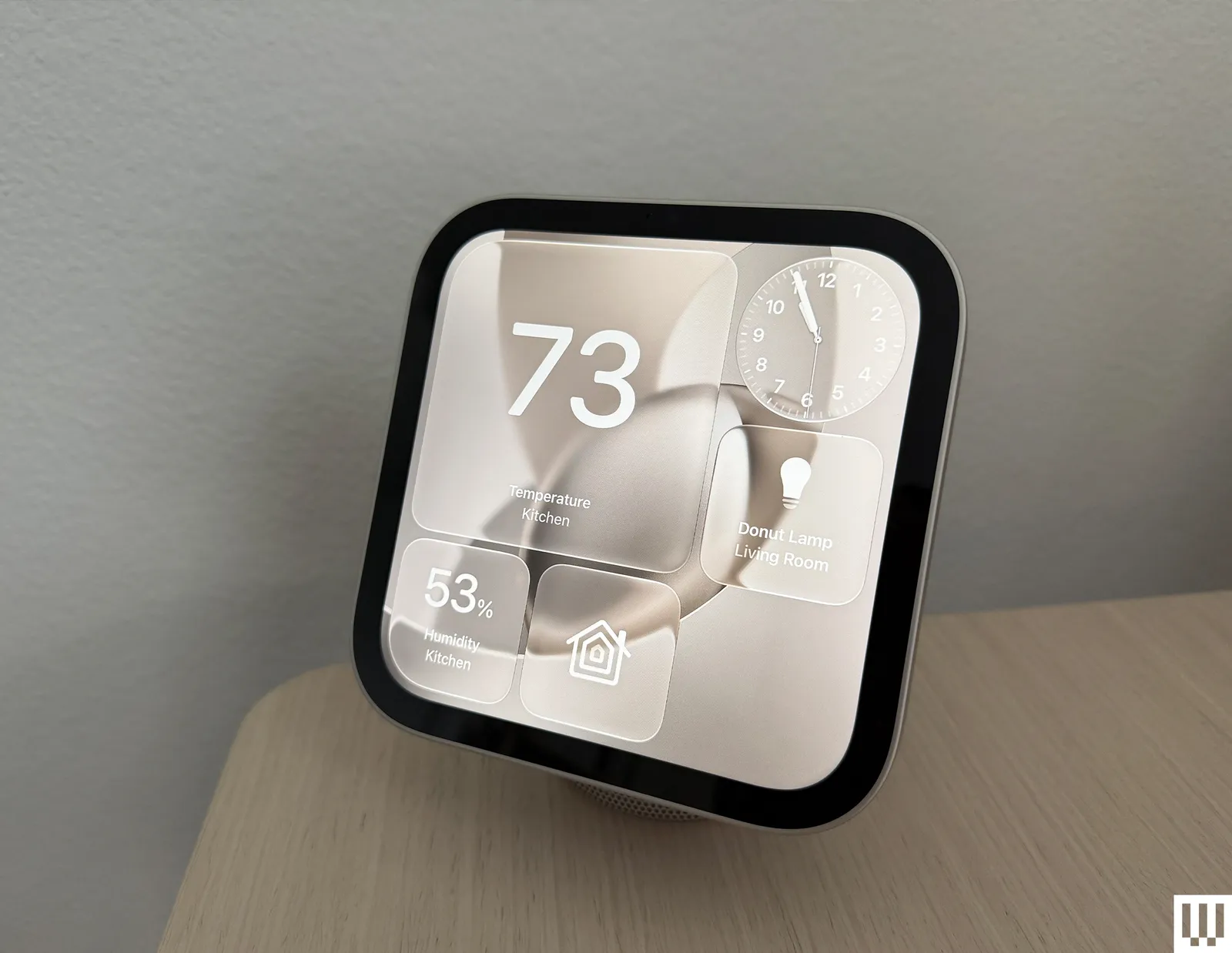
El principal atractivo de HomeView, al menos en mi opinión, es el hecho de que puede controlar sus dispositivos domésticos inteligentes mediante el tacto o la voz. Esto es especialmente relevante ya que Apple está lanzando un ecosistema de hogar inteligente más amplio, con varios dispositivos que llegarán a finales de este año como parte de su Apple Home Collection, incluidas cámaras interiores y exteriores, un termostato inteligente, un timbre con video, una cerradura inteligente y un par de sensores. Sin embargo, ya puedes controlar cualquier dispositivo compatible con Apple Home en HomeView, sin necesidad de liberar el alcance de Apple.