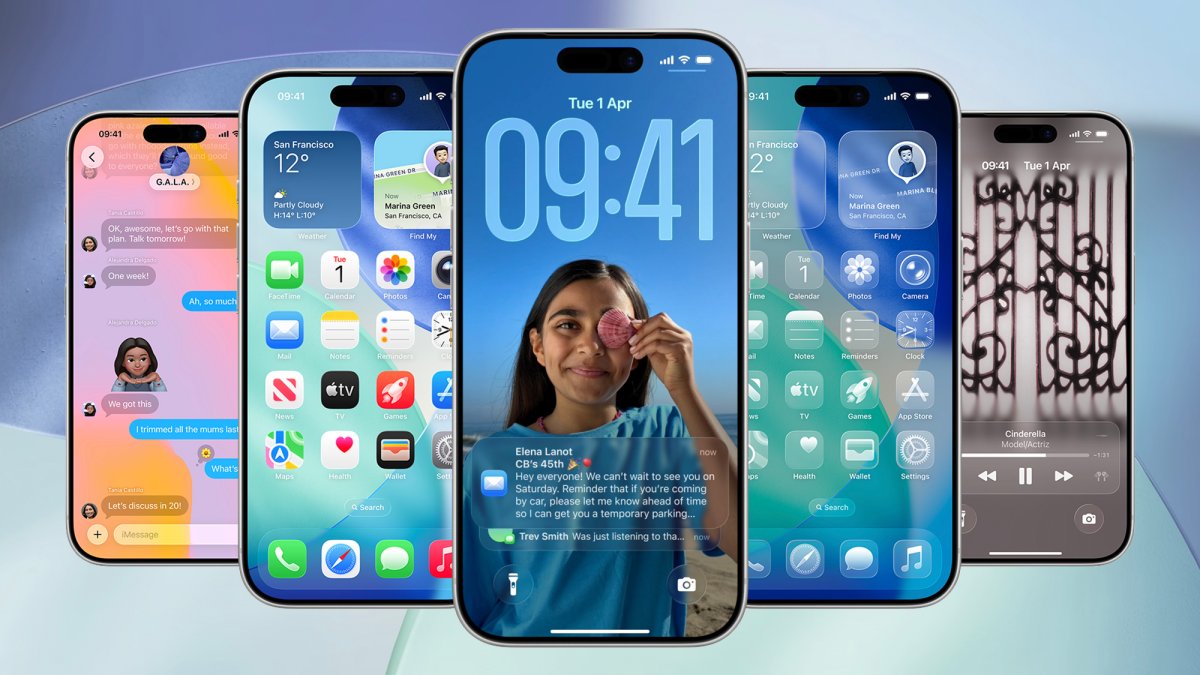
Uno de los mayores cambios introducidos con iOS 26 fue evidente tan pronto como reiniciaste tu iPhone. La interfaz renovada de Liquid Glass ha hecho que los íconos, cuadros de diálogo y menús sean mucho más redondeados y translúcidos, y la misma apariencia se ha ampliado en iPadOS y macOS.
Si bien Liquid Glass se ganó a muchos fanáticos de inmediato, no todos están emocionados y con el lanzamiento de iOS 26.1, Apple ha brindado a los usuarios una forma de atenuar el efecto Liquid Glass de manera bastante dramática.
Reducir el efecto Vidrio Líquido
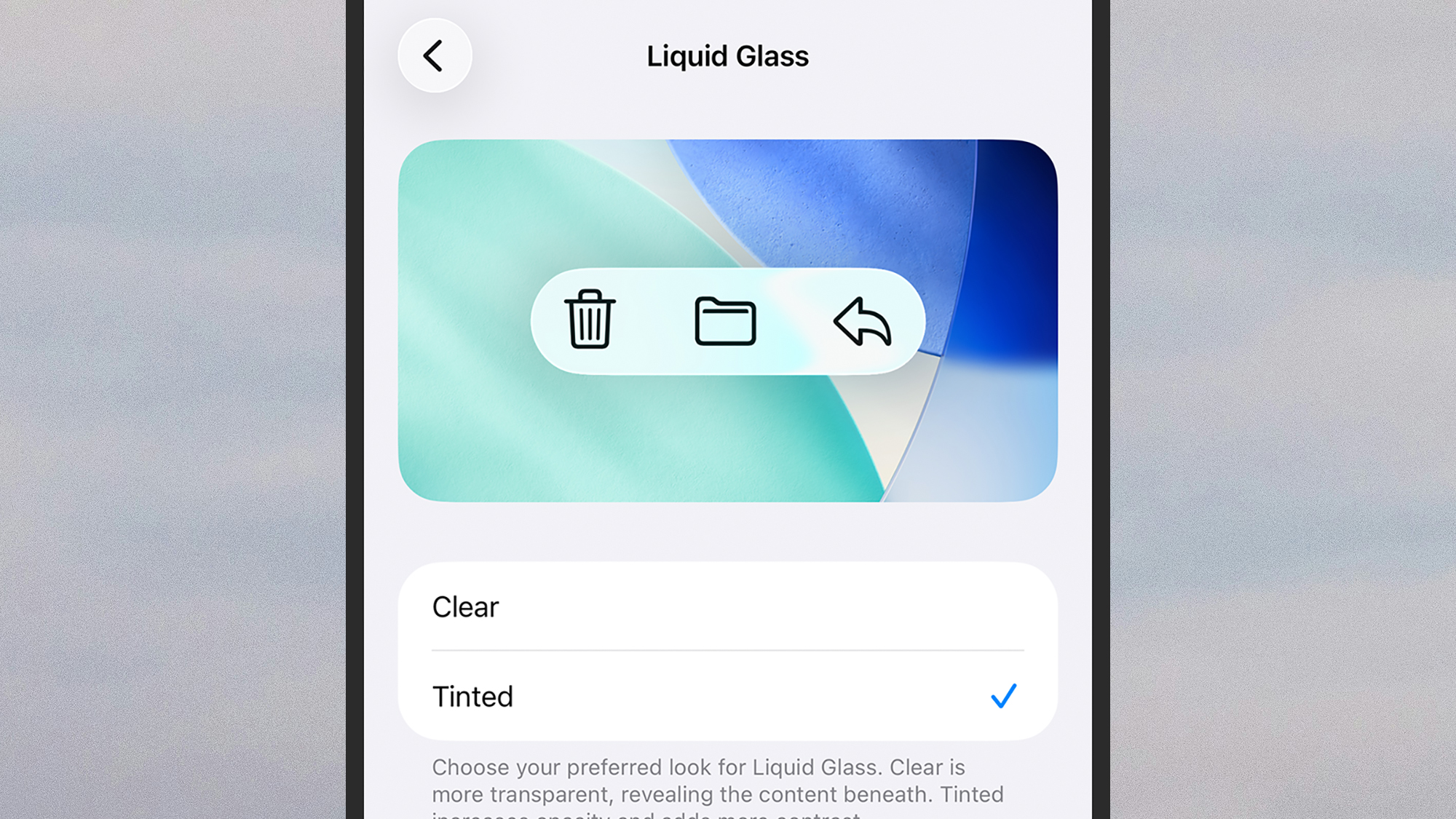
Hay un interruptor maestro para esto, que puede encontrar abriendo el menú principal de Configuración de iOS y luego tocando Pantalla y brilloY vidrio liquido. Luego tienes dos opciones para elegir: Claro (la apariencia original del vidrio líquido) e De colores (que agrega un fondo más sólido a los elementos en la pantalla).
Su elección se aplica inmediatamente y puede ver el cambio en la ventana de vista previa. Sin embargo, la diferencia no es tan pronunciada como cabría esperar en todas las partes de iOS. Un lugar donde puedes verlo es en la aplicación Fotos: intenta desplazarte hacia arriba y hacia abajo en tu biblioteca de fotos y videos y mira la barra flotante en la parte inferior.
Con De colores marcada, no hay forma de elegir el color de tinte detrás de los cuadros de diálogo y menús, al menos no todavía. Descubrirás que cambia entre un tono claro y un tono oscuro dependiendo de lo que esté actualmente en la pantalla. Verá mejor el efecto en las aplicaciones de Apple, incluidas Fotos, que se han actualizado para adaptarse a la nueva apariencia de iOS 26.
Hay más en iOS 26.2
Al momento de escribir este artículo, Apple todavía está probando iOS 26.2, pero es posible que ya se haya lanzado a las masas cuando leas esto. Suponiendo que todas las funciones incluidas en la versión beta de iOS 26.2 lleguen a la versión final, obtendrá otra forma de cambiar el aspecto de Liquid Glass en su iPhone.
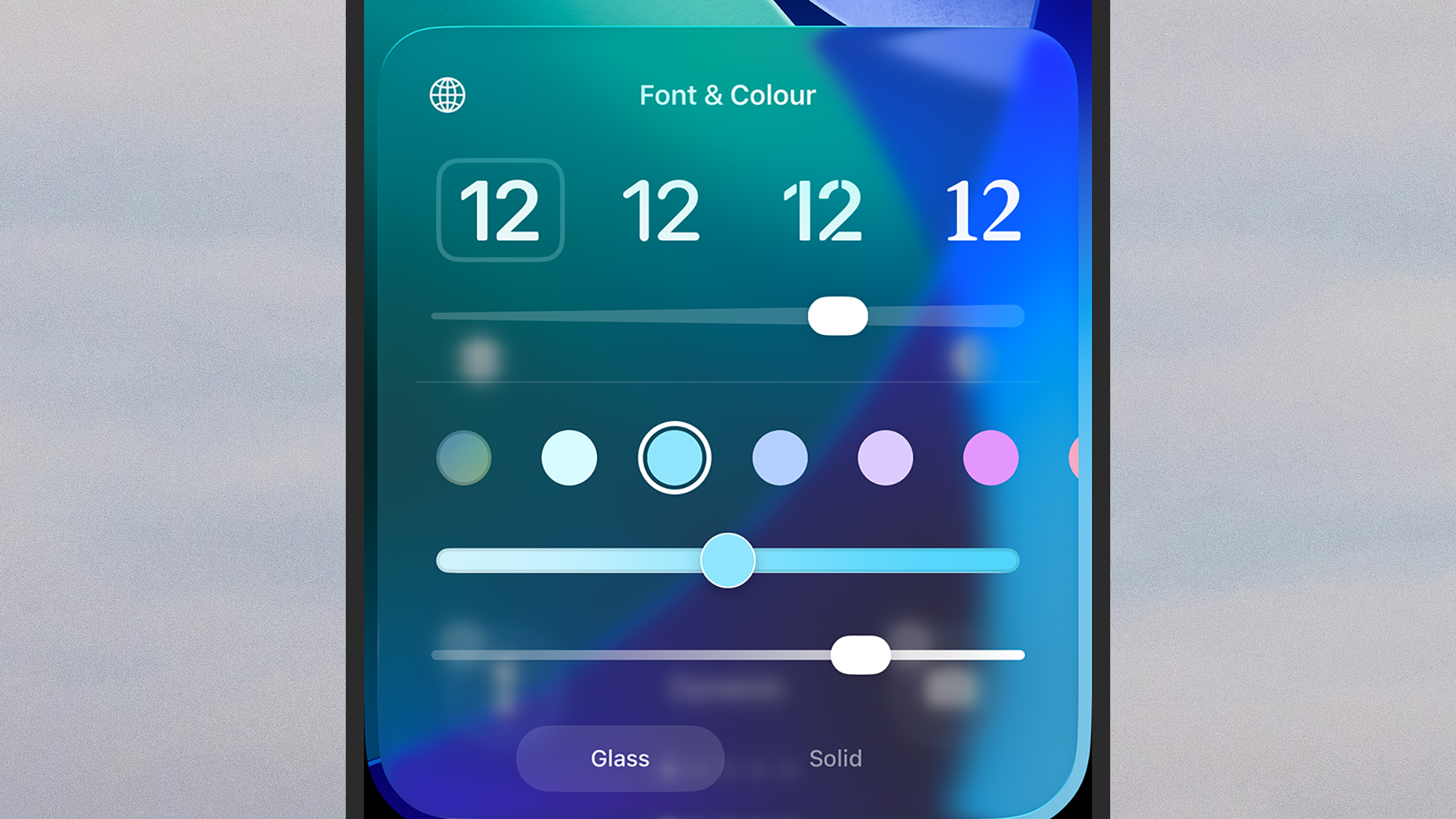
Específicamente, también tienes la opción de ajustar Liquid Glass en la pantalla de bloqueo, donde puede hacer que el texto y los íconos sean un poco ilegibles, dependiendo del fondo de pantalla que hayas elegido. Para encontrar la opción, mantenga presionada la pantalla de bloqueo y luego elija Personalizar debajo de la vista previa de la pantalla de bloqueo actual.
Toca el reloj de la pantalla de bloqueo y podrás cambiar entre ellos. Vaso (Vidrio líquido) e Sólido (sin transparencia). Incluso si mantienes Liquid Glass en su lugar, obtienes un control deslizante debajo de las opciones de color y fuente, que te permite ajustar la transparencia del efecto. Cuando esté satisfecho con su apariencia, toque fuera del cuadro de diálogo emergente y luego toque Hecho.
Más opciones de personalización de iOS 26
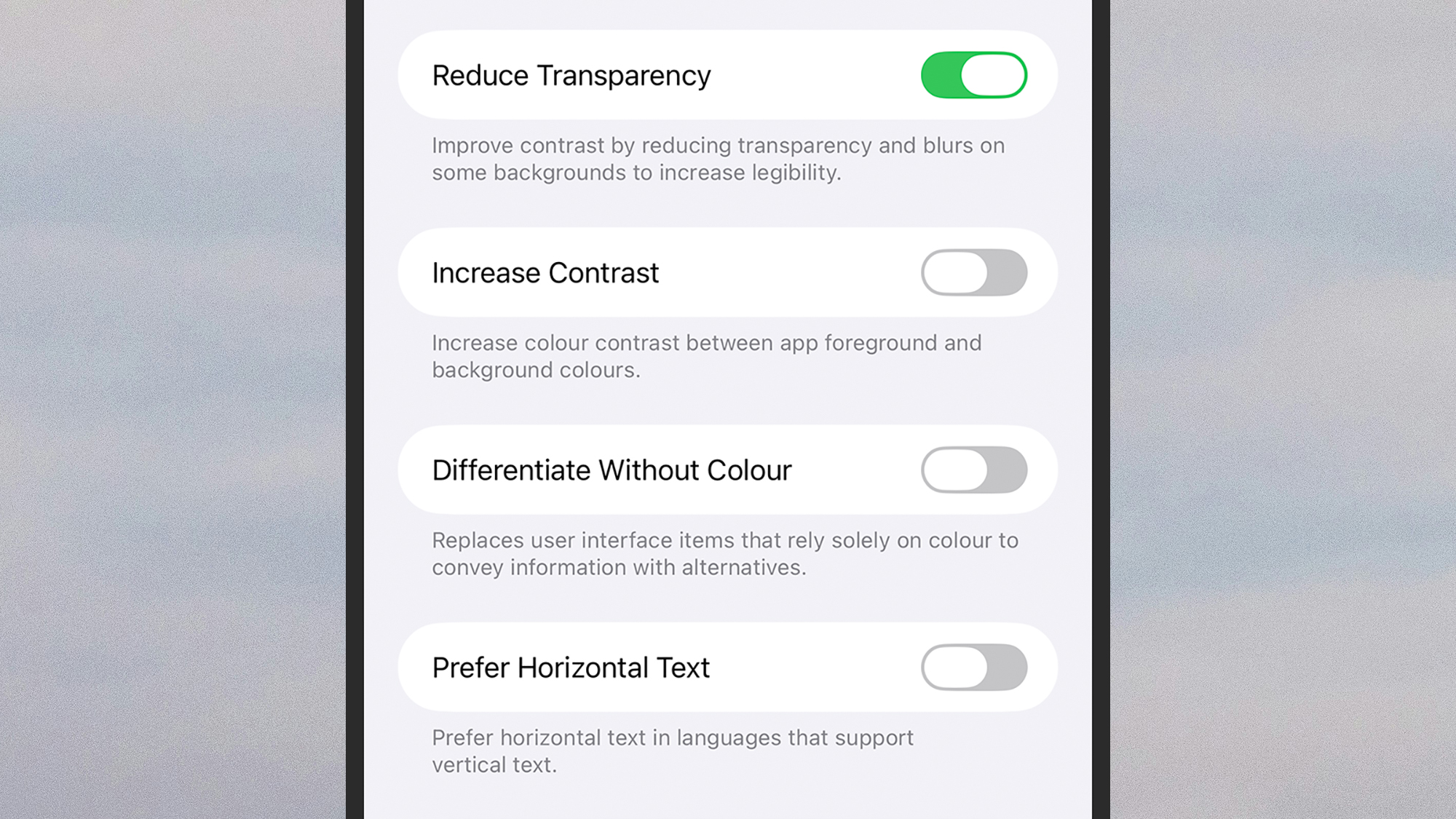
Hay algunos otros cambios que puede realizar en la interfaz en iOS 26, que no se relacionan específicamente con la apariencia del vidrio líquido, pero de todos modos lo afectan. Si abres Configuración en tu iPhone, toca Accesibilidad > Visualización y tamaño del textoencontrarás un Reducir la transparencia interruptor que reduce ligeramente el efecto Liquid Glass.
Hay algunos otros rumores sobre lo mismo. Visualización y tamaño del texto Menú que te puede ser útil: Texto en negrita Y Texto más grande para hacer que el texto en pantalla sea más fácil de leer (incluso si Liquid Glass está habilitado) e aumentar el contraste para que sea más fácil distinguir los elementos de primer plano de los de fondo en iOS.
Otra opción que quizás quieras utilizar está disponible en las opciones de personalización de la pantalla de inicio. Mantenga presionada un área en blanco de cualquier pantalla de inicio y luego toque Editar > Personalizar. El panel que se abre le permite oscurecer los íconos de la pantalla de inicio, oscurecer el fondo y aumentar el tamaño de los íconos, lo que puede mejorar la legibilidad.

Las mejores ofertas del Black Friday para 2025